Tạo ảnh động đẹp mắt miễn phí với Canva
Bạn chỉ có vài giây ngắn ngủi để thu hút sự chú ý của người xem? Biến những hình ảnh tĩnh thành những thước phim sống động, bắt mắt hoàn toàn miễn phí với công cụ tạo ảnh động trực tuyến của Canva. Sử dụng các hiệu ứng chuyển động hoặc dùng công cụ biến ảnh thành video AI chất lượng.
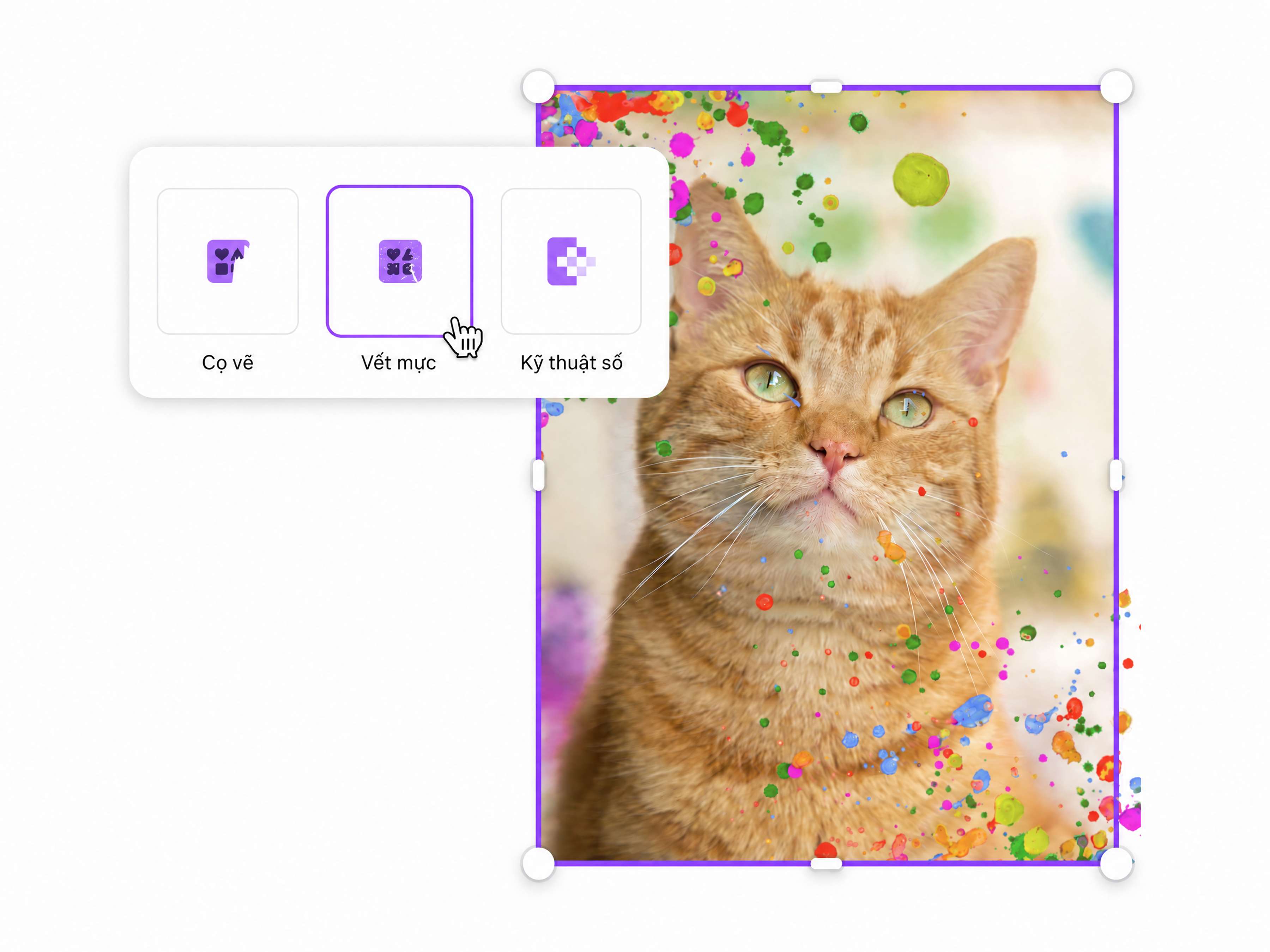
Lay động cảm xúc, thôi thúc hành động
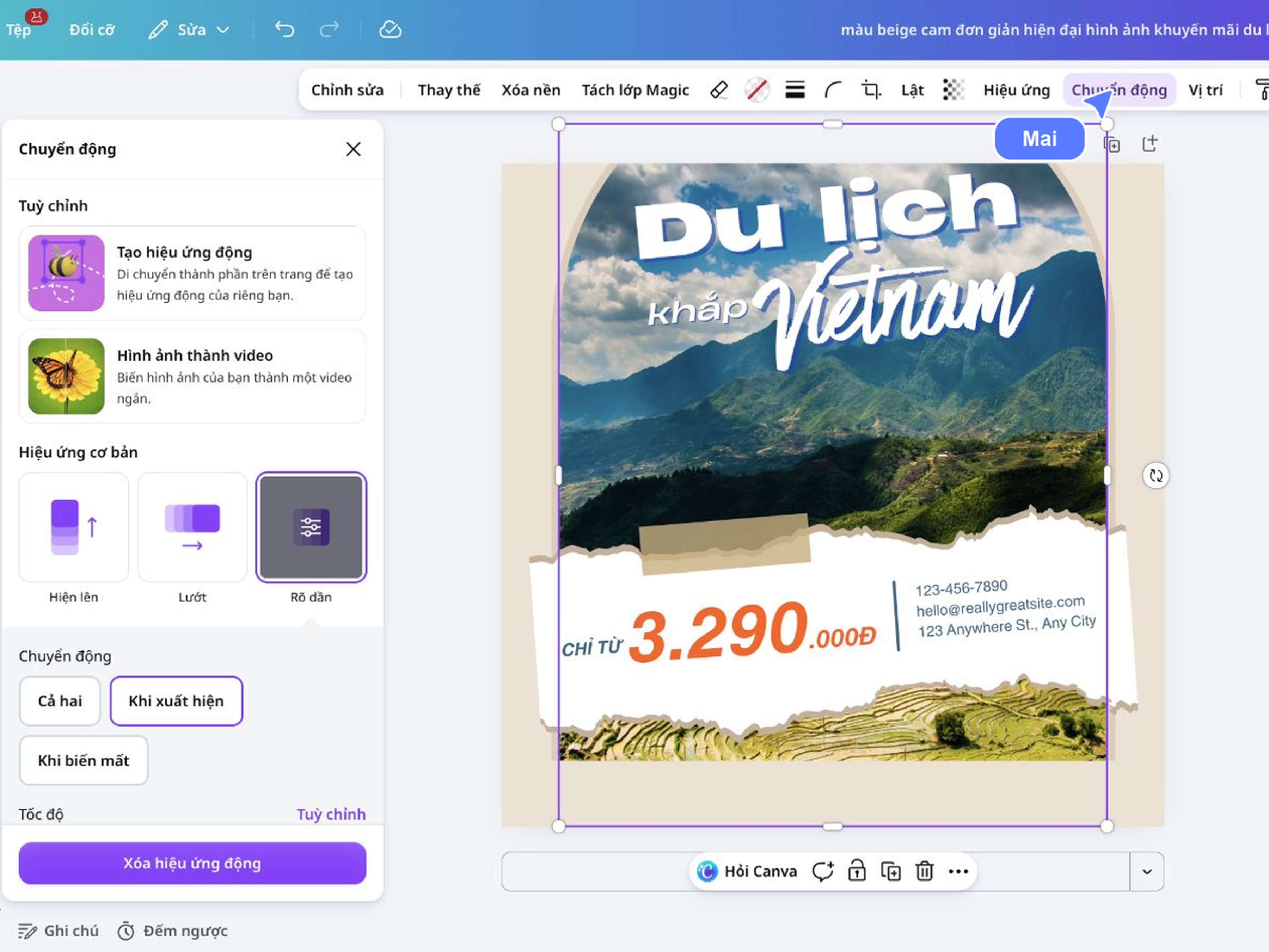
Bạn muốn ảnh đứng yên chuyển thành hình ảnh chuyển động? Các hiệu ứng chuyển động có sẵn trong Canva giúp chủ thể xuất hiện, lướt hoặc mờ dần theo một nhịp rõ ràng. Bạn có thể tạo ảnh động ngay trên thiết kế mà không cần học keyframe hay mở thêm phần mềm chuyên dụng.
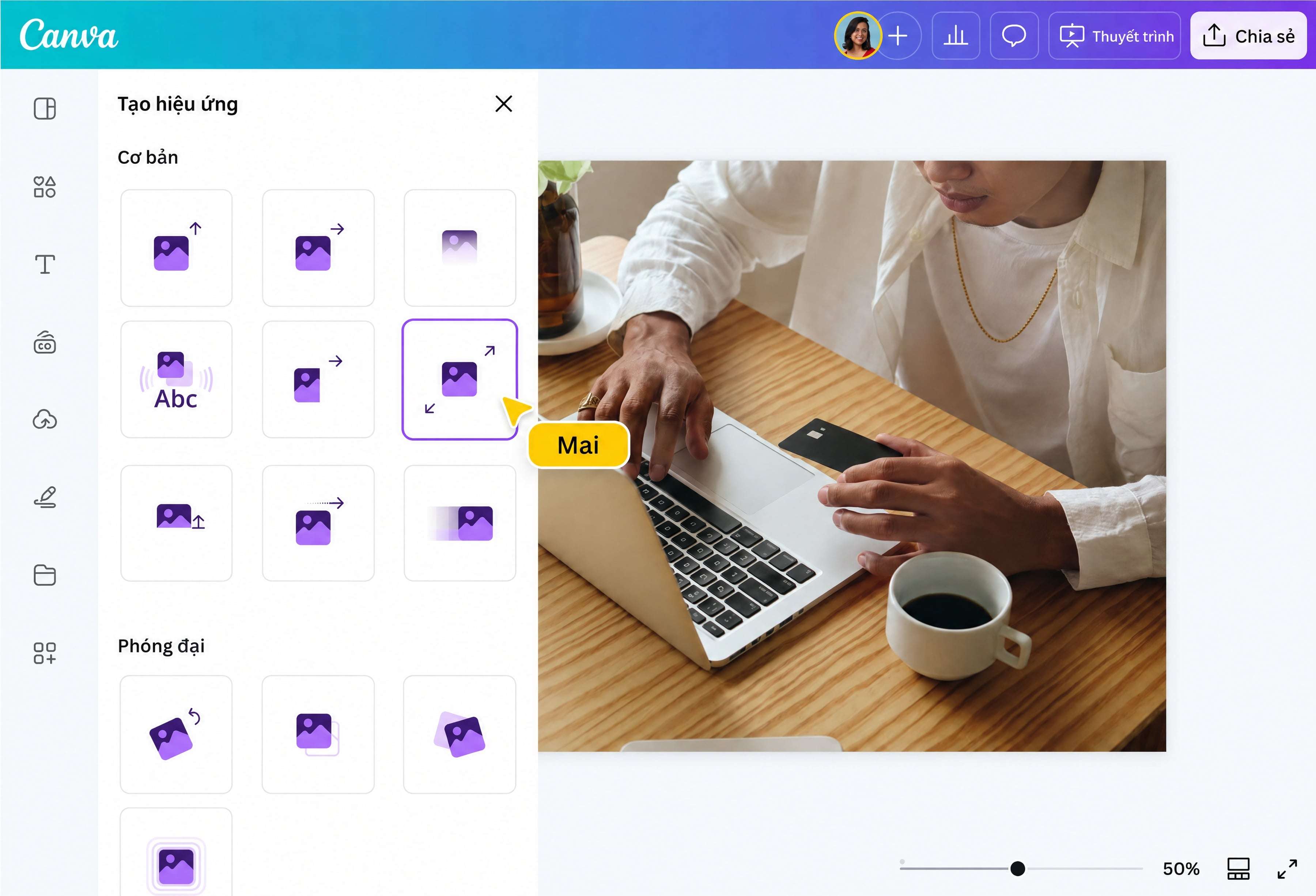
Hiệu ứng cơ bản như Rõ dần, Nâng lên, v.v. giúp ảnh xuất hiện nhẹ nhàng, để tiêu đề và thông tin chính vẫn dễ đọc. Mỗi ảnh có thể dùng một chuyển động riêng mà không ảnh hưởng đến bố cục chung.
Cách này hữu ích cho bài đăng mạng xã hội, lời mời, trang giới thiệu và slide thuyết trình. Bạn vẫn có thể thay ảnh, sửa chữ, đổi màu hoặc thử hiệu ứng khác ngay trong Canva. Kết quả sinh động hơn nhưng vẫn giữ bố cục rõ ràng và đúng mục đích chia sẻ.
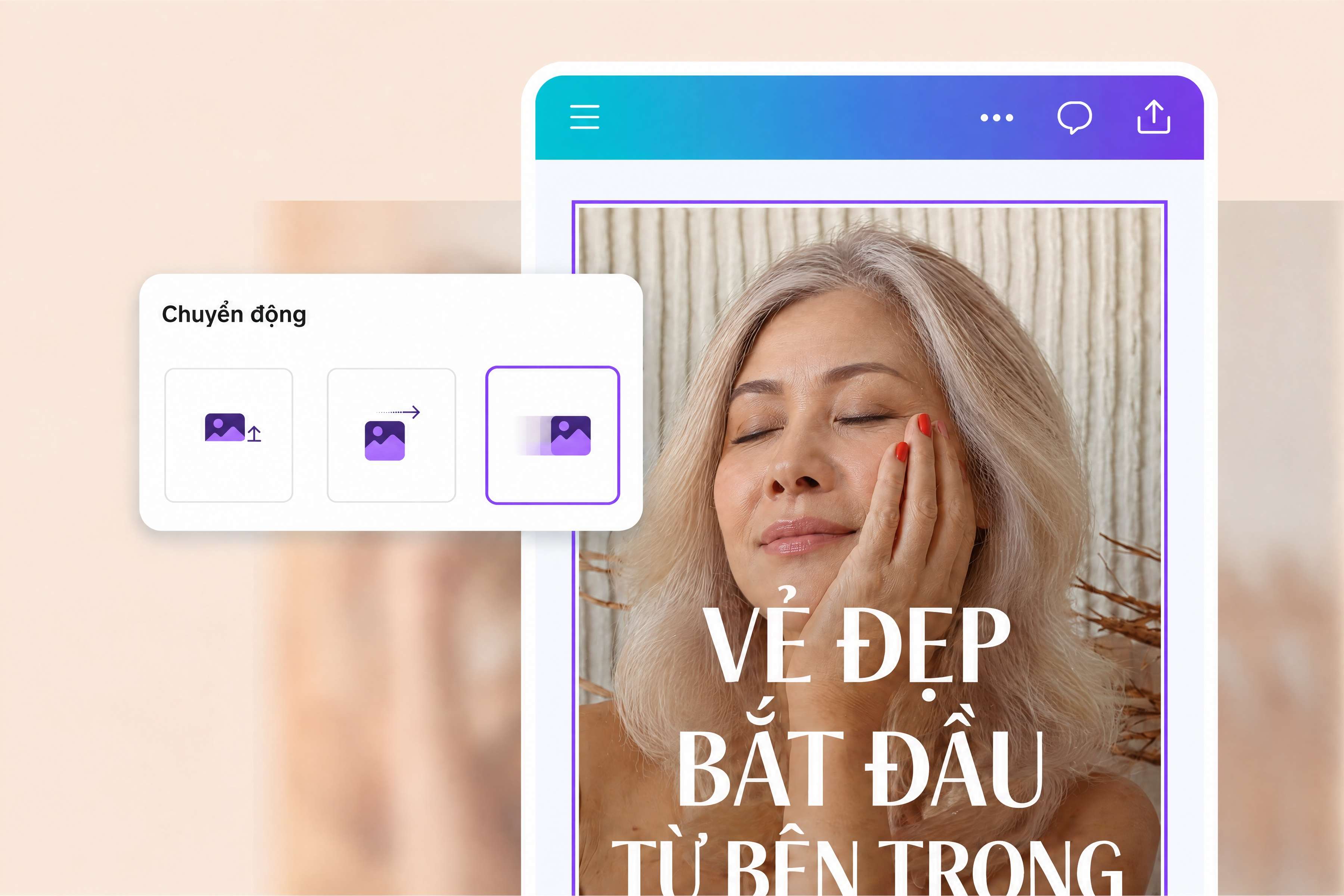
Điều chỉnh hiệu ứng chuyển động cho ảnh theo ý của bạn
Không phải thiết kế nào cũng cần mọi thành phần chuyển động giống nhau. Một trang giới thiệu có thể cần cả bố cục xuất hiện đồng bộ. Ngược lại, ảnh sản phẩm chỉ cần chuyển động ngắn nhưng nhấn mạnh để hướng mắt người xem về tiêu đề hoặc lời kêu gọi chính.
Canva cho phép tạo chuyển động cho toàn bộ trang hoặc tự vẽ đường đi cho mỗi thành phần. Với Tạo hiệu ứng động, bạn kéo ảnh theo hướng mong muốn để xác định quỹ đạo. Bạn kiểm soát điểm đầu, hướng đi và nơi ảnh dừng lại, nên chuyển động luôn phục vụ bố cục.
Khả năng này hợp với sơ đồ giải thích, bài thuyết trình động, ảnh quảng bá và nội dung theo trình tự. Khi bố cục thay đổi, bạn có thể đặt lại vị trí, sửa đường đi hoặc điều chỉnh thành phần liên quan.
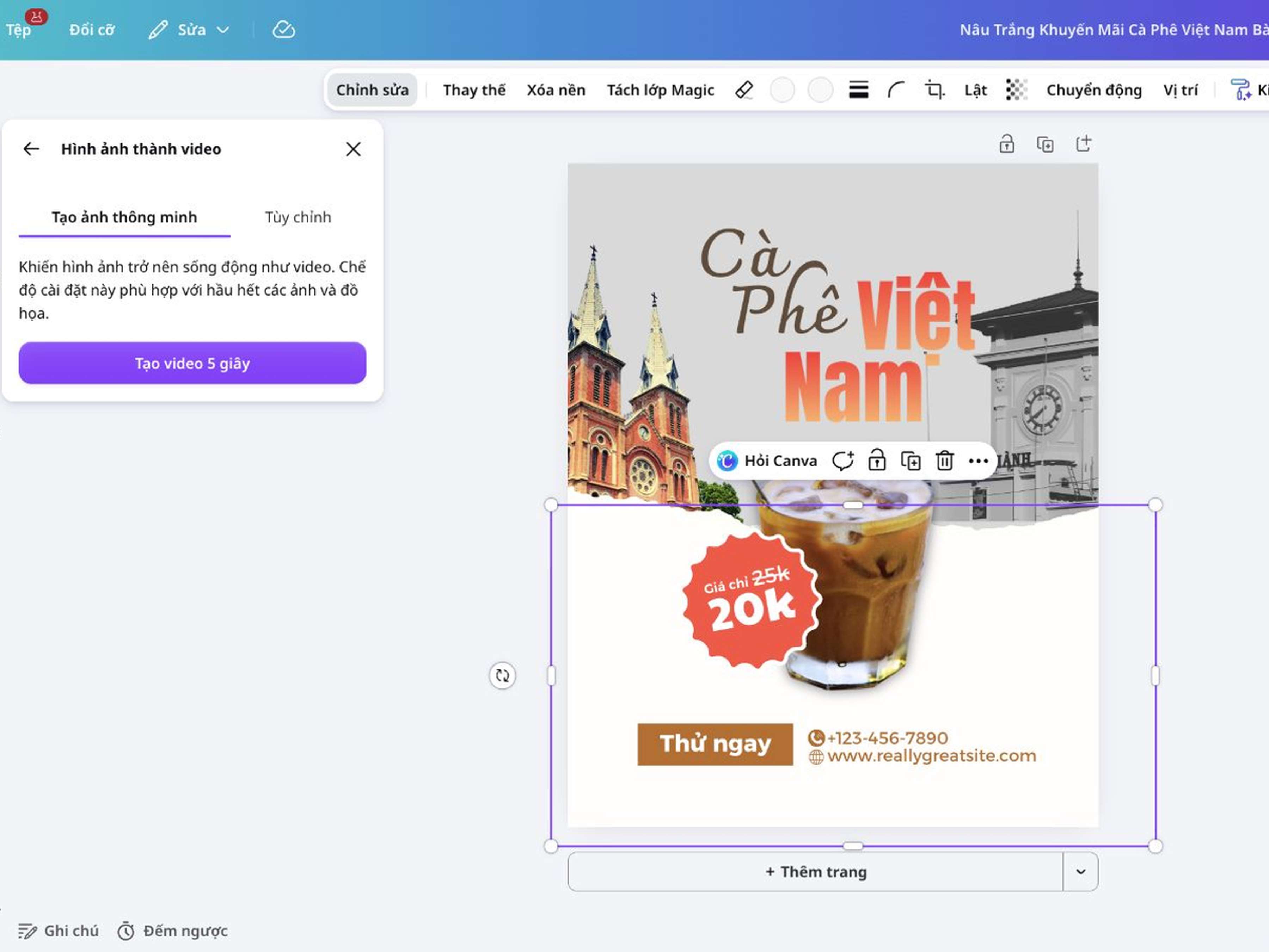
Tạo video ngắn từ một ảnh bằng AI
Tính năng biến hình ảnh thành video AI có thể biến một ảnh thành video clip ngắn với chuyển động do Canva AI đề xuất hoặc phần mô tả bạn nhập.
Tính năng này thường tạo video dài khoảng năm giây và giữ tỷ lệ ảnh gốc. Ví dụ bạn tải lên hình ảnh và nhập prompt: “Hãy tạo video người trong ảnh đang hát”, bạn sẽ nhận được kết quả là một video theo mô tả và hình ảnh bạn cung cấp.
AI phù hợp khi bạn muốn thử chuyển động khó thể hiện bằng hiệu ứng có sẵn. Quyền truy cập phụ thuộc vào hạn mức AI còn lại trong tài khoản Canva của bạn.
Tạo ảnh động GIF từ nhiều hình ảnh
Canva không chỉ tạo ảnh động từ một ảnh tĩnh mà còn biến nhiều hình ảnh hoặc video thành một GIF lặp ngắn. Tải lên file ảnh hoặc video cần chuyển đổi, rồi chọn những phần bạn muốn giữ.
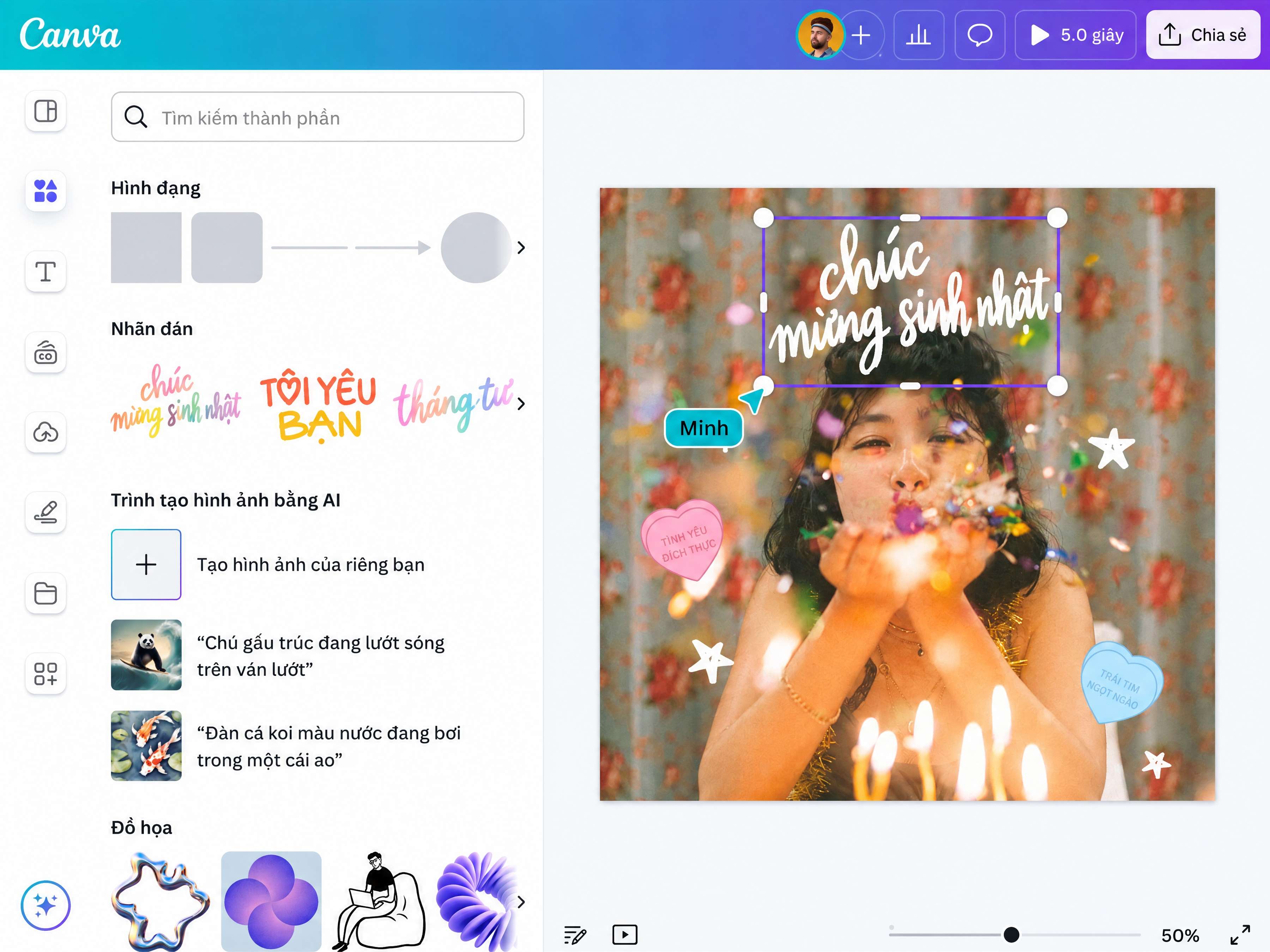
Với video, bạn có thể xén đoạn thừa trước khi tải xuống. Với nhiều ảnh, hãy sắp xếp thứ tự, tạo hiệu ứng động và ghép các cảnh vào cùng một thiết kế. Bạn cũng có thể thêm chữ hoặc sticker để làm rõ nội dung.
GIF phù hợp với chat, email và trang web vì có thể phát lặp mà không cần âm thanh. Khi cần giữ âm thanh hoặc đăng theo dạng video, hãy chọn Video MP4. Các tùy chọn nâng cao như đổi kích cỡ, nền trong suốt của GIF hoặc chất lượng MP4 có thể cần Canva Pro.
Điều chỉnh thời lượng để ảnh chuyển động đúng nhịp
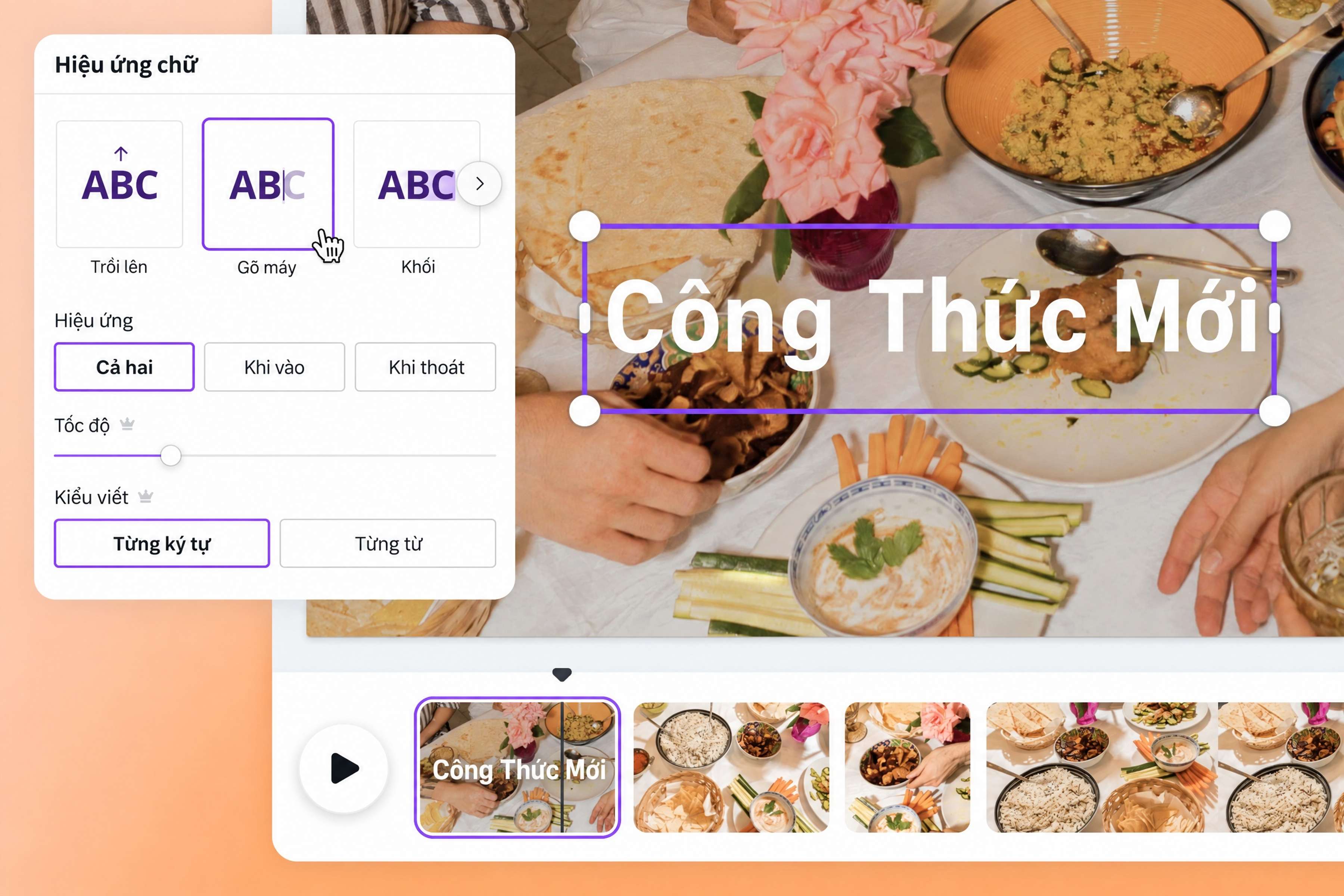
Ảnh có nhiều chữ hoặc chi tiết cần xuất hiện lâu hơn để người xem kịp đọc. Ảnh đơn giản có thể đi nhanh hơn để giữ nhịp gọn. Canva cho phép bạn điều chỉnh thời lượng từng cảnh thay vì để mọi ảnh xuất hiện trong cùng một khoảng thời gian.
Trên dòng thời gian, kéo dài hoặc rút ngắn từng cảnh, đổi thứ tự ảnh và đặt chuyển cảnh giữa các đoạn. Hãy cân thời lượng của cảnh với hiệu ứng để chủ thể không biến mất quá sớm.
Chọn Xem trước để đọc phần chữ và quan sát toàn bộ mạch phát. Nếu cảnh chuyển trước khi bạn đọc xong, hãy tăng thời lượng hoặc rút gọn nội dung. Bạn có thể điều khiển tốc độ chuyển động, sắp xếp cảnh và điều chỉnh thời lượng thủ công cho ảnh chuyển động theo ý muốn.
Cách làm ảnh chuyển động trên Canva
Thêm ảnh vào thiết kế
Chọn Tạo hiệu ứng động cho ảnh trên trang này để mở trình thiết kế. Dùng Tải lên → Tải lên tệp rồi thêm ảnh, sau đó bấm chọn ảnh.Nếu đã có thiết kế Canva, hãy mở thiết kế và chọn ảnh trên trình thiết kế của Cava.Chọn hiệu ứng cho ảnh
Chọn Chuyển động, mở tab Ảnh rồi thử một hiệu ứng cơ bản như Rõ dần. Muốn tự quyết định hướng di chuyển, hãy chọn Tạo hiệu ứng động và kéo ảnh theo bố cục.Xem trước và chỉnh lại
Chọn Xem trước để kiểm tra nhịp chuyển động, vị trí ảnh và khả năng đọc của phần chữ. Quay lại thiết kế để sửa màu sắc, vị trí hoặc các thành phần khác. Điều khiển nâng cao như Tốc độ cần gói Pro.Tải ảnh động xuống
Mở Chia sẻ → Tải xuống, rồi chọn GIF cho ảnh lặp ngắn không có tiếng hoặc Video MP4 khi cần file video. Nếu thiết kế chứa thành phần Pro, hãy xem điều kiện tải xuống trước khi tiếp tục.
Câu hỏi thường gặp
Ảnh động là hình ảnh có một hoặc nhiều thành phần thay đổi theo thời gian. Hình ảnh động có thể là GIF lặp ngắn, thiết kế có hiệu ứng hoặc Video MP4, tùy cách bạn muốn đăng và chia sẻ.